Versi Dokumen 2.1 • Berdasarkan alur Flow Brief Prodev
Diterbitkan: 19 Agustus 2026 • Platform: CodeIgniter 4 • Sifat: Dokumen Internal
Daftar Isi
Pendahuluan Administrator
Peran & Tanggung Jawab
Hak Akses & Keamanan
Memulai — Login & Navigasi Admin
Masuk ke Area Admin
Mengenal Tampilan Admin
Mengubah Password Admin
Dashboard Administrator
Statistik Login
Histori Brief
Manajemen User
Daftar User
Tambah User
Edit User
Hapus & Reset Password
Tingkat Keamanan & Peran
Setting Email
Konfigurasi SMTP
Kirim Email Test
Log Aktivitas Login
Kolom & Status
GeoIP & Browser
Filter Rentang Tanggal
Lampiran Teknis
FAQ Administrator
Bagian 1
1. Pendahuluan Administrator
1.1 Peran & Tanggung Jawab
Administrator adalah pengguna dengan tingkat keamanan tertinggi (security level 1) yang mengelola sisi operasional aplikasi: akun pengguna, konfigurasi email, dan pemantauan aktivitas login.
Administrator tidak terlibat dalam alur brief produk (membuat, mengisi, atau menyetujui brief). Tugas utamanya memastikan seluruh pengguna dapat login dengan akses yang benar dan seluruh notifikasi email sistem berfungsi.
Tugas Utama
Penjelasan
Manajemen User
Membuat, mengedit, menghapus akun pengguna; menetapkan tingkat keamanan (area) dan peran (menu).
Reset Password
Mengembalikan password pengguna ke default password123 bila lupa.
Setting Email
Mengonfigurasi server SMTP untuk seluruh notifikasi sistem (brief, approval, reject).
Log Aktivitas
Memantau riwayat login: siapa, kapan, dari mana (GeoIP), dan dengan browser apa.
1.2 Hak Akses & Keamanan
Akses pengguna ditentukan oleh kombinasi dua atribut akun: Tingkat Keamanan (Security Level) dan Peran (Role).
Security Level
Area / Dashboard
1
Admin
11
Prodev (Marketing & R&D)
13
Atasan (Marketing Manager / MM)
12
HBU (Head of Business Unit)
7
CEO
8
Lainnya
Kombinasi yang KeliruKombinasi tingkat keamanan dan peran yang tidak sesuai akan membuat user melihat halaman yang salah atau pesan "Akun tidak memiliki akses". Pastikan keduanya konsisten (lihat Bagian 4.5).
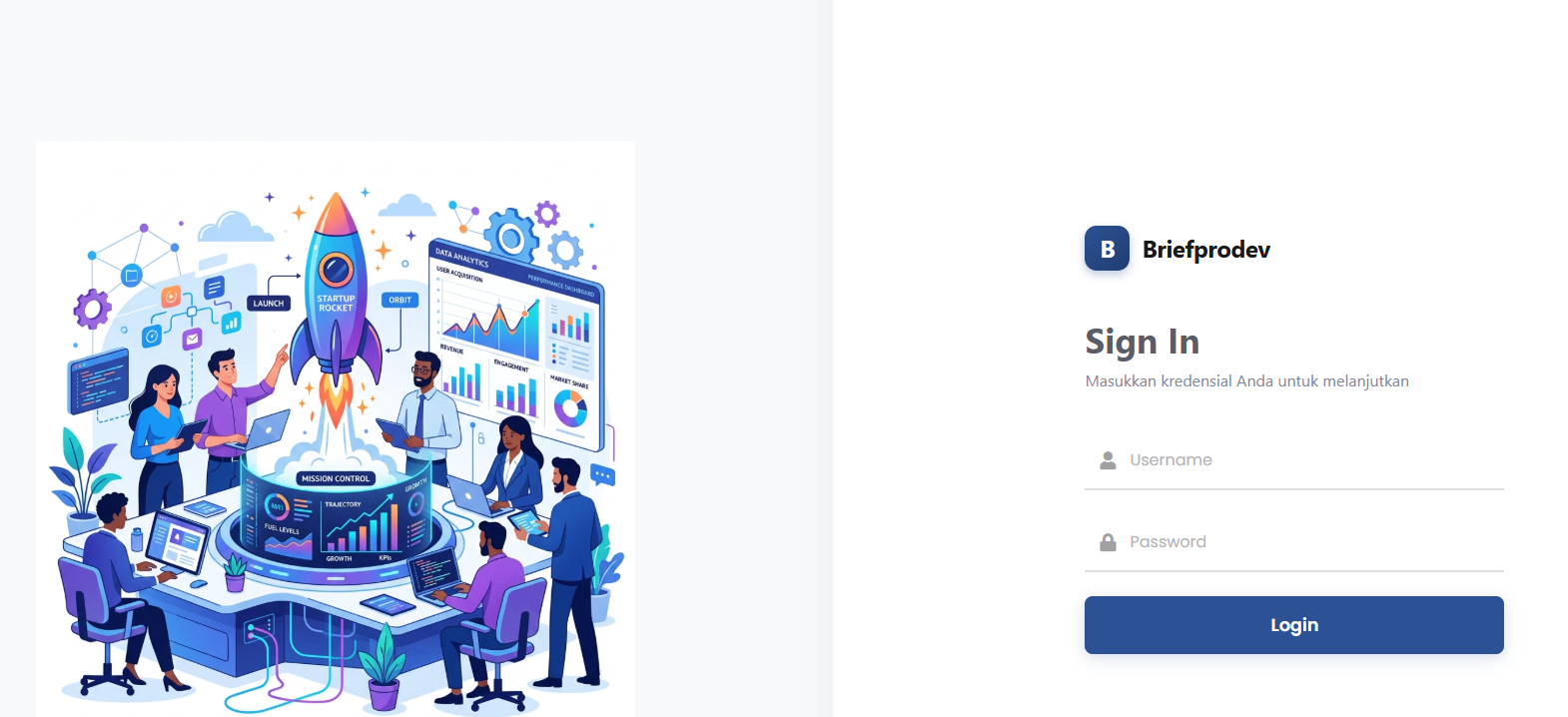
Masukkan Username dan Password akun Administrator.
Klik Login. Akun dengan security level 1 otomatis diarahkan ke Dashboard Admin.
Login Admin — Masukkan username dan password akun Administrator.
Jika muncul "Akun Anda tidak memiliki akses"Security level akun bukan 1. Gunakan akun admin yang valid atau hubungi admin lain.
2.2 Mengenal Tampilan Admin
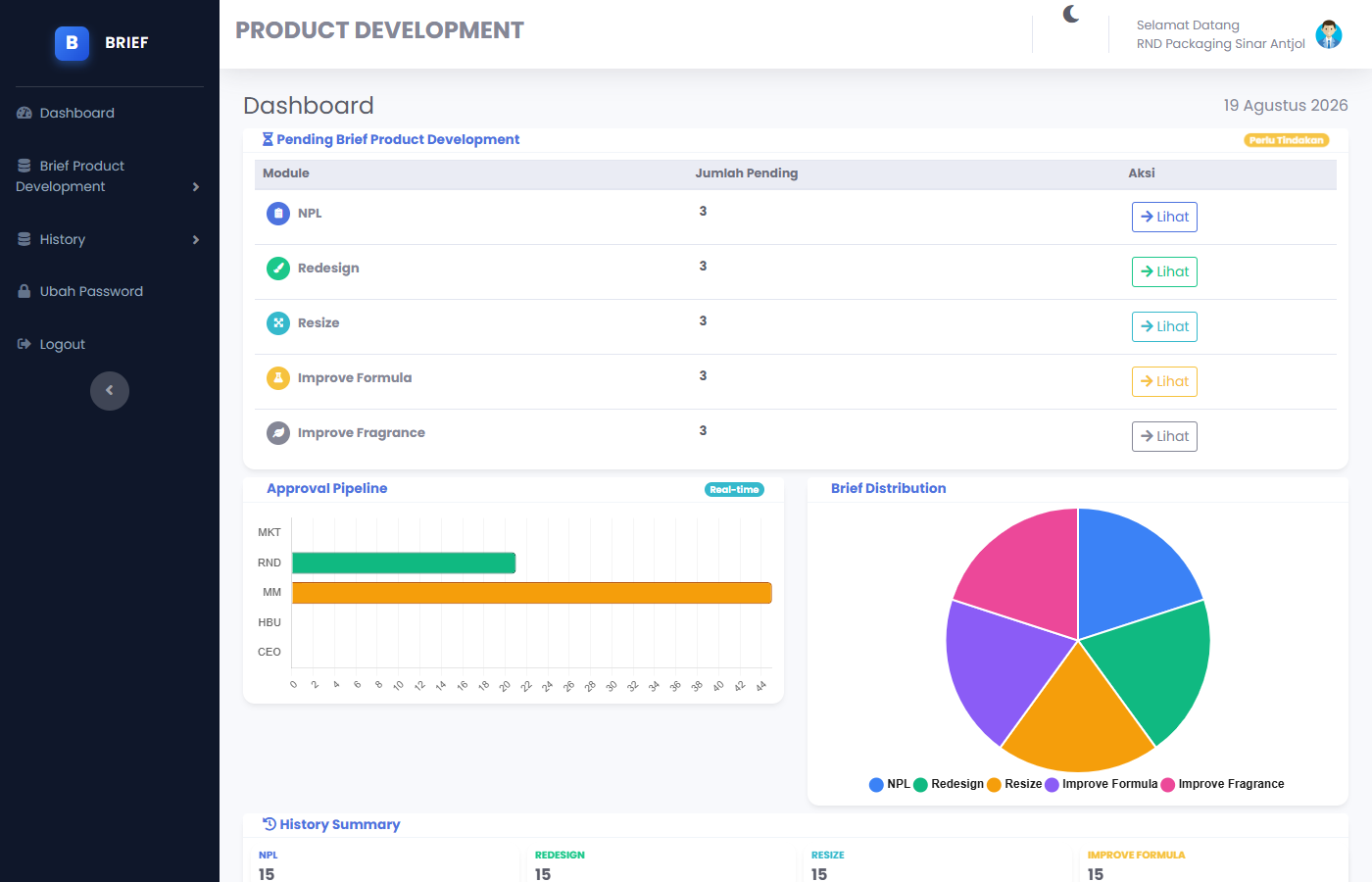
Area Admin menggunakan tema SB Admin 2 dengan tiga area utama:
Topbar — nama pengguna, tombol Profile / Logout, dan toggle Dark Mode 🌙/☀️.
Sidebar kiri — menu: Dashboard, kelompok Manajemen (Manajemen User, Setting Email, Log Aktivitas), dan History (read-only).
Area konten — halaman dashboard, daftar user, form SMTP, atau tabel log.
Dashboard Admin — Tampilan dashboard administrator dengan sidebar dan menu manajemen.
2.3 Mengubah Password Admin
Klik nama Anda di topbar, lalu pilih Profile.
Isi password lama, password baru, lalu Simpan.
DisarankanGanti password default password123 segera setelah akun admin pertama dibuat.
Bagian 3
3. Dashboard Administrator
Setelah login, Administrator melihat Dashboard Admin yang menampilkan ringkasan aktivitas sistem.
3.1 Statistik Login
Dashboard menampilkan tiga kartu statistik aktivitas login:
Kartu
Keterangan
Total Login
Jumlah seluruh percobaan login tercatat.
Berhasil
Jumlah login yang sukses (status 1).
Gagal
Jumlah login gagal (status 0) — perlu dipantau untuk deteksi percobaan akses mencurigakan.
3.2 Histori Brief
Selain statistik login, dashboard menyediakan akses cepat ke Histori Brief Product Development — kartu per jenis brief (NPL, Redesign, Resize, Improve Formula, Improve Fragrance) yang menautkan ke halaman History (read-only) masing-masing.
CatatanDetail lengkap isi dan alur setiap jenis brief dijelaskan pada Manual Book Pengguna.
Bagian 4
4. Manajemen User
Menu Manajemen → Manajemen User mengelola seluruh akun aplikasi. Akun dibuat oleh Administrator — tidak ada pendaftaran mandiri dari pengguna.
4.1 Daftar User
Halaman menampilkan tabel seluruh user dengan kolom: No, Username, Nama, Email, Security Level, Role, dan Aksi. Gunakan fitur pencarian & pengurutan tabel untuk menemukan akun tertentu.
Peran — menentukan menu & form yang diisi (ADMIN, MARKETING, RNDP, RNDFO, RNDF, HBU, CEO).
4.2 Tambah User
Klik tombol Tambah User — muncul modal form.
Isi Username, Password, Nama Depan, Nama Belakang, dan Email.
Pilih Security Level (area) dan Role (peran) — pastikan kombinasi sesuai (Bagian 4.5).
Klik Simpan. Username tidak boleh sama dengan user lain — sistem menolak jika sudah digunakan.
4.3 Edit User
Klik ikon Edit pada baris user — modal form terisi data lama.
Ubah field yang diperlukan (username, nama, email, security level, role).
Kosongkan kolom password bila tidak ingin mengubahnya; isi hanya untuk mengganti password.
Klik Simpan.
4.4 Hapus & Reset Password
Tindakan
Keterangan
Hapus
Menghapus akun. Anda tidak dapat menghapus akun Anda sendiri yang sedang login.
Reset Password
Mengembalikan password user ke default password123 — gunakan saat user lupa password.
Setelah ResetBeri tahu user bahwa password kembali ke password123 dan wajib segera diganti melalui menu Ubah Password setelah login pertama.
4.5 Tingkat Keamanan & Peran
Security Level
Role yang Sesuai
1 Admin
ADMIN
11 Prodev/Marketing/RND
MARKETING, RNDP, RNDFO, RNDF
13 Atasan
MM / Management (approver 1)
12 HBU
HBU (approver 2)
7 CEO
CEO (approver final)
8 Lainnya
— (khusus)
PentingKombinasi security level & role yang keliru adalah penyebab paling umum "Akun tidak memiliki akses". Periksa selalu pasangan ini saat membuat/mereset akun.
Bagian 5
5. Setting Email
Menu Manajemen → Setting Email mengatur server SMTP yang dipakai seluruh notifikasi sistem (brief baru, confirm/reject R&D, approval, PDF final).
5.1 Konfigurasi SMTP
SMTP Host
Alamat server email (wajib diisi).
SMTP Port
Port server (angka).
SMTP Auth
Centang bila server memerlukan autentikasi (username & password).
SMTP Username / Password
Kredensial autentikasi SMTP.
Enkripsi (Secure)
Metode enkripsi koneksi (mis. TLS/SSL) sesuai server.
Email From / From Name
Alamat & nama pengirim, mis. "Brief System" — tampil sebagai pengirim semua notifikasi.
Recipients
Daftar penerima tembusan (CC) default.
Buka Setting Email, isi/ubah konfigurasi sesuai server email Anda.
Klik Simpan — konfigurasi tersimpan di database (tbl_email_config).
PentingSeluruh notifikasi antar-tahap bergantung pada konfigurasi ini. Jika email tidak terkirim, periksa Setting Email terlebih dahulu — lalu jalankan Kirim Email Test.
5.2 Kirim Email Test
Isi Email Tujuan pada kolom test.
Klik Kirim Email Test — sistem mengirim email uji ke alamat tersebut.
Periksa apakah email diterima. Jika ya, konfigurasi siap dipakai; jika tidak, perbaiki pengaturan SMTP.
SaranSelalu lakukan uji kirim setelah mengubah konfigurasi SMTP, sebelum menandai masalah email sebagai selesai.
Bagian 6
6. Log Aktivitas Login
Menu Manajemen → Log Aktivitas menampilkan seluruh riwayat percobaan login pengguna. Berguna untuk audit, penelusuran masalah akun, dan deteksi aktivitas mencurigakan.
6.1 Kolom & Status
Kolom
Keterangan
Username
Akun yang mencoba login.
Status
Berhasil atau Gagal.
IP Address
Alamat IP asal percobaan (IPv4/IPv6).
Lokasi (Geo-IP)
Kota & negara dari IP (MaxMind GeoIP2 offline, fallback ip-api.com).
Browser
Browser yang dipakai (Chrome, Firefox, Edge, Safari, Opera, IE).
Waktu
Tanggal & jam percobaan login.
Halaman juga menampilkan stat kartu: Total Login, Berhasil, dan Gagal.
6.2 GeoIP & Browser
Lokasi ditentukan lewat MaxMind GeoIP2 (database lokal offline) dengan fallback ke layanan ip-api.com. IP lokal (Localhost) ditandai langsung tanpa lookup. Informasi browser diambil dari User-Agent request login.
6.3 Filter Rentang Tanggal
Gunakan Date Range Picker untuk memilih rentang (Hari Ini, 7 Hari, 30 Hari, Bulan Ini, Bulan Lalu, atau rentang kustom).
Kartu statistik (Total/Berhasil/Gagal) menyesuaikan otomatis dengan rentang terpilih.
Klik Reset untuk kembali ke 30 hari terakhir.
PemantauanLogin Gagal yang berulang dari IP/lokasi yang sama bisa menjadi indikasi percobaan akses tidak sah — laporkan ke tim IT.
Bagian 7
7. Lampiran Teknis
Referensi teknis untuk staf IT / pengembang yang memelihara aplikasi.
PHPMailer 6 + helper mailer; konfigurasi dari tbl_email_config
PDF
FPDF + FPDI (dari template kop surat); output ke uploads/
Autentikasi
Bcrypt password_verify() atas tabel tbl_users; log ke tr_login
GeoIP
MaxMind GeoIP2 (offline) + fallback ip-api.com
Struktur
Controller per area: admin/, prodev/, atasan/, hbu/, ceo/, history/
7.2 Peta URL / Route Admin
Menu
Route
Dashboard Admin
admin/Dashboard
Manajemen User
admin/User
Setting Email
admin/Setting_Email
Log Aktivitas
admin/Log
Profile
admin/Profile
7.3 Struktur Data
Brief tersimpan pada tabel per jenis (tbl_npl, tbl_redesign, tbl_resize, tbl_improve), terikat no_file. Status setiap tahap: 0 pending1 approved/terisi2 rejected pada kolom status_mkt, status_rnd*, status_mm, status_hbu, status_ceo. Catatan penolakan pada note_reject*.
Kolom baru: hbu_file_roi (VARCHAR 255) — path file ROI yang diupload saat approval HBU.
Seluruh dashboard (Prodev, Atasan/MM, HBU, CEO) kini menggunakan layout compact yang konsisten: Tabel Pending → Chart Approval Pipeline & Brief Distribution → History Summary. Data chart diambil dari model getApprovalFunnelData() dan getBriefDistribution().
Bagian 8
8. FAQ Administrator
User tidak bisa login, pesan "Akun tidak memiliki akses".
Periksa Security Level akun di Manajemen User — pastikan sesuai area yang dituju (mis. 11 untuk Prodev, 1 untuk Admin). Kombinasi security level & role harus konsisten.
Notifikasi email tidak terkirim.
Buka Setting Email, pastikan SMTP Host terisi, lalu klik Kirim Email Test. Periksa port, autentikasi, dan enkripsi sesuai server email Anda.
User lupa password.
Gunakan Reset Password pada Manajemen User — password kembali ke password123. Ingatkan user untuk segera menggantinya.
Username tidak bisa ditambahkan / diedit.
Username sudah dipakai user lain. Sistem menolak duplikasi username. Gunakan username lain atau ubah username lama.
Bagaimana memantau percobaan login mencurigakan?
Buka Log Aktivitas, filter rentang tanggal, dan perhatikan login berstatus Gagal yang berulang dari IP/lokasi yang sama.
Butuh bantuan?Hubungi tim IT / pengembang aplikasi untuk kendala teknis lanjutan.
— Akhir Dokumen —
Manual Book Administrator Portal Brief Prodev · Versi 2.1 · Dokumen Internal
 Login Admin — Masukkan username dan password akun Administrator.
 Dashboard Admin — Tampilan dashboard administrator dengan sidebar dan menu manajemen.